


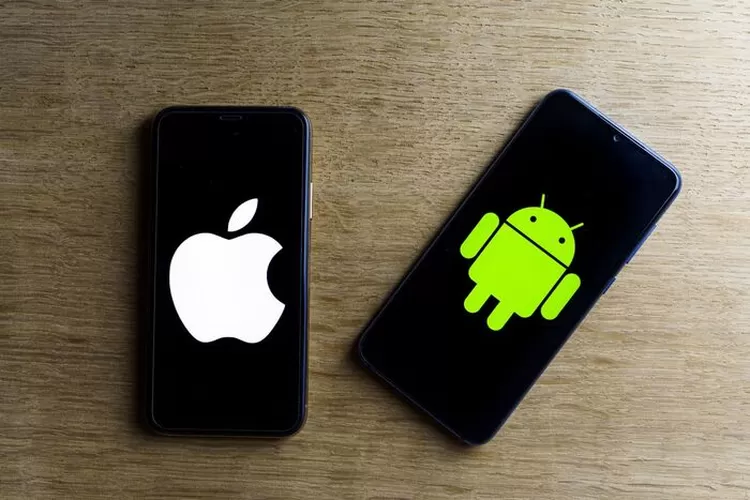
SEWAKTU.com -- Kapasitas memori jadi lebih hemat, ini dia cara ekspor chat WhatsApp di HP Android dan iPhone.
WhatsApp, yang merupakan salah satu aplikasi perpesanan terpopuler di dunia, sering kali memakan banyak ruang penyimpanan di perangkat Android dan iPhone.
Untungnya, WhatsApp menyediakan fitur untuk membackup percakapan dan file media ke Google Drive atau iCloud, sehingga pengguna dapat memulihkannya dengan mudah.
Selain backup, WhatsApp juga memberikan opsi untuk mengekspor percakapan.
Fitur ini memungkinkan pengguna untuk menyimpan, berbagi, atau bahkan mencetak percakapan dari perangkat manapun, sehingga memastikan tidak ada file yang hilang.
Berikut adalah panduan tentang cara mengekspor pesan di WhatsApp:
Cara Ekspor Pesan WA dari HP Android:
1. Buka aplikasi WhatsApp dan navigasikan ke percakapan yang ingin diekspor.
2. Ketuk ikon tiga titik di bagian atas dan pilih "More".
3. Klik "Export chat". Anda dapat memilih untuk mengekspor chat dengan atau tanpa media.
4. Setelah memilih, WhatsApp akan membuka menu berbagi Android.
5. Anda dapat membagikan file tersebut dengan orang lain, mengirimkannya melalui email, atau menyimpannya ke pengelola file.
Baca Juga: Update Terbaru Mola BKN Bisa Cek Status Penetapan NIP dan NIPPPK NIP3K Tanpa WhatsApp
Cara Ekspor Pesan WA dari HP iPhone:
1. Buka aplikasi WhatsApp dan buka percakapan yang ingin diekspor.
2. Ketuk pada nama kontak di bagian atas untuk mengakses menu informasi.
3. Gulir ke bawah dan pilih "Export Chat".
4. Anda akan diberi pilihan untuk melampirkan media atau mengekspor tanpa media. Memilih melampirkan media akan membuat file ekspor menjadi lebih besar.
5. Setelah memilih, WhatsApp akan menginisiasi proses ekspor dan membuka menu berbagi iOS.
6. Ketuk "Save to Files" dan pilih lokasi penyimpanan di iPhone atau layanan cloud.
Ada berbagai alasan mengapa seseorang mungkin ingin mengekspor pesan dari WhatsApp, termasuk kebutuhan untuk menyimpan komunikasi sebagai bukti dalam situasi hukum, menyimpan catatan percakapan bisnis, atau sekadar membuat backup offline dari percakapan penting.

















Artikel Terkait
Cara Download Whatsapp Aero, Mudah Banget
Cara Download Whatsapp Aero di Google, Yakin Gamau Nyobain?
Tahukah Kamu, Ternyata Kita Bisa Mengetahui Perasaan Cowok dari Cara Chat WhatsApp Lho!
Penting Nih! Mulai Bulan Depan, Pengguna iPhone dan HP Android Ini Tak Bisa Gunakan WhatsApp
WhatsApp Call Links, Fitur Baru Panggilan Telepon Mirip Seperti Zoom